
El Bluetooth de mi PC no encuentra mis auriculares inalámbricos: cómo volver a vincularlos
SOMOS SERVICEINFORMATICO® | ROSARIO | LUNES A VIERNES 9 A 18HS | SERVICIO OFICIAL DELL
Pocas cosas frustran tanto como sentarte a trabajar o a ver una serie, encender tus auriculares inalámbricos y que la PC simplemente no los encuentre. Hiciste clic en el icono de Bluetooth, tocaste en “Agregar dispositivo” y nada: Windows busca y busca, o muestra tus auriculares pero nunca termina de conectarlos. Este problema es muy común en notebooks y PCs con Windows, y en la mayoría de los casos se debe a una combinación de emparejamientos viejos, errores de drivers y una configuración de Bluetooth que quedó “enganchada” en segundo plano, no a que tus auriculares estén arruinados.
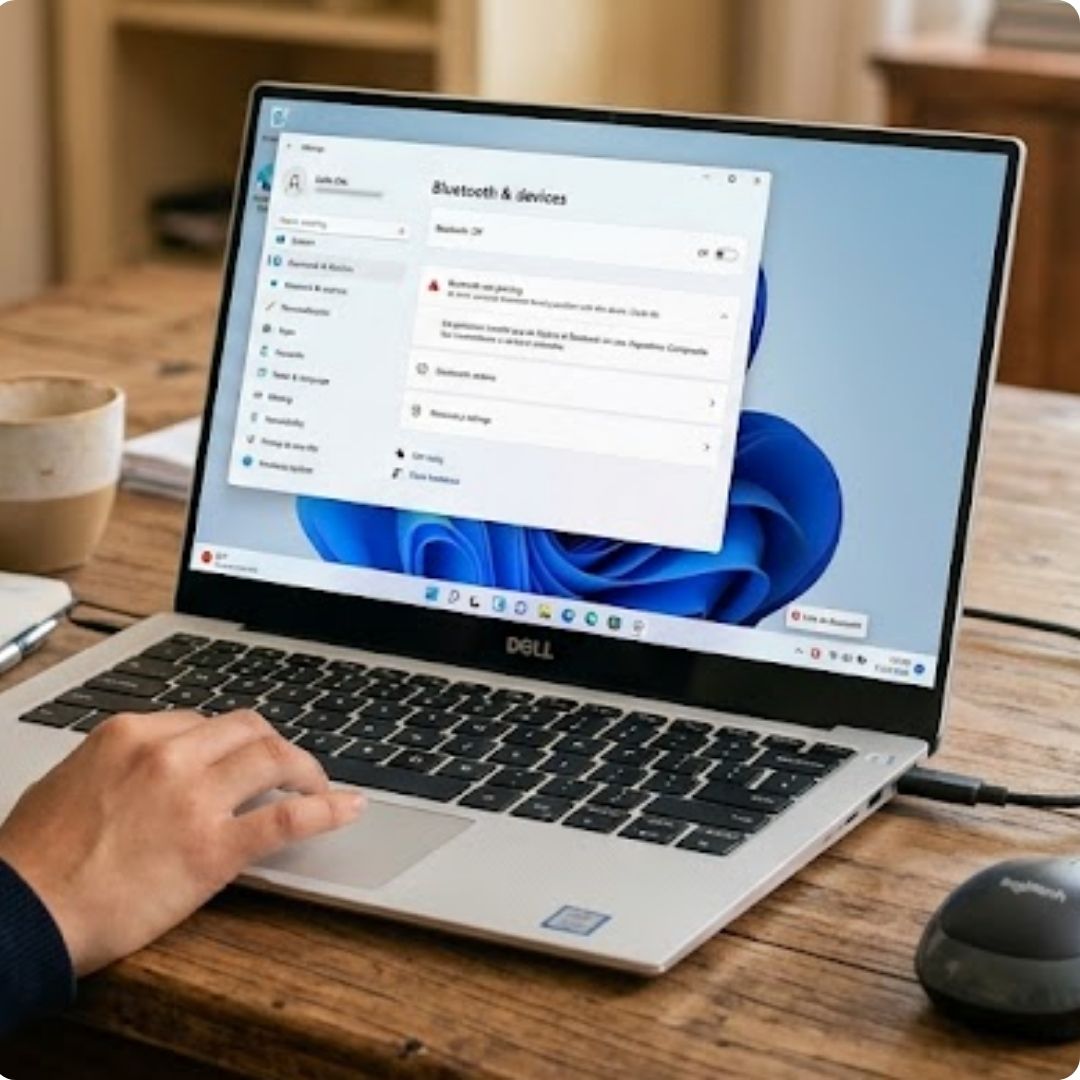
Las causas más frecuentes por las que la PC no encuentra tus auriculares Bluetooth
- Auriculares ya vinculados a otro dispositivo: Es muy habitual que los auriculares bluetooth sigan conectados al celular, Smart TV o tablet. Mientras estén enganchados a otro equipo, la PC no los va a detectar aunque estén encendidos. Lo primero es apagar el Bluetooth en el otro dispositivo o “olvidar” los auriculares ahí, y recién después ponerlos en modo de emparejamiento cerca de la computadora.
- Dispositivo mal guardado en la lista de Bluetooth de Windows: Cuando los auriculares quedan registrados con un emparejamiento fallido, Windows los muestra pero no logra reconectarlos. En estos casos hay que ir a Configuración > Bluetooth y dispositivos, seleccionar los auriculares y elegir “Quitar dispositivo”, reiniciar la PC y volver a agregarlos como si fuera la primera vez. Este simple paso resuelve muchos problemas de conexión.
- Drivers de Bluetooth desactualizados o dañados: Si tu adaptador Bluetooth interno o USB tiene drivers viejos, incompatibles o corruptos, la PC puede dejar de detectar correctamente auriculares, parlantes o cualquier accesorio inalámbrico. Actualizar o reinstalar el controlador desde el Administrador de dispositivos y la página oficial del fabricante suele ser clave para que Windows vuelva a descubrir los dispositivos sin errores.
¿Qué pasa si nunca lográs reconectar los auriculares a la PC?
No es solo una cuestión de comodidad: cuando el Bluetooth de tu PC falla, tu experiencia diaria de trabajo, estudio o juego se ve afectada por completo.
- Reuniones y clases online arruinadas: El audio se corta, el micrófono no funciona o directamente no podés elegir los auriculares como dispositivo de salida. Terminás entrando a la reunión con el audio del notebook abierto o improvisando con cables que ya no querías usar.
- Ruido y falta de privacidad: Si no podés usar tus auriculares Bluetooth, todo el sonido sale por los parlantes de la PC. Esto incomoda a quienes viven o trabajan con vos, y muchas veces te obliga a bajar el volumen y no escuchar bien.
- Tiempo perdido probando soluciones al azar: Probar mil combinaciones en la configuración, reiniciar la PC una y otra vez o buscar tutoriales sin entender exactamente qué está pasando genera más estrés que soluciones. Un diagnóstico profesional evita ese desgaste y deja todo funcionando en poco tiempo.
¿Querés profundizar en otros problemas relacionados con la conectividad de tu PC? También podés leer: Limpieza interna de notebooks: cómo evitar que se queme el equipo y ¿Cada cuánto tiempo se debe cambiar la pasta térmica?
Paso a paso: qué hacemos para que tus auriculares Bluetooth vuelvan a conectarse
En SERVICEINFORMATICO®, con más de 15 años trabajando con equipos de escritorio y notebooks y como Servicio Técnico Oficial Dell en Rosario, aplicamos un protocolo claro para dejar tu Bluetooth funcionando de forma estable:
- Verificamos el estado del adaptador Bluetooth (interno o USB) y del sistema operativo para descartar fallas físicas evidentes.
- Limpiamos la lista de dispositivos Bluetooth en Windows, eliminando emparejamientos viejos o corruptos que impiden que los auriculares se vuelvan a vincular.
- Actualizamos o reinstalamos los drivers de Bluetooth desde las fuentes oficiales del fabricante de la notebook, placa madre o adaptador.
- Revisamos la configuración de audio de Windows para que tus auriculares aparezcan como dispositivo de salida y micrófono predeterminado cuando se conecten.
- Probamos los auriculares en el taller bajo diferentes escenarios (reunión online, música, video) para asegurarnos de que la conexión sea estable, sin cortes ni microcortes molestos.
El resultado es que tus auriculares inalámbricos vuelven a conectarse a la primera, sin estar peleando cada día con la configuración de la PC. Podés traer tu equipo a cualquiera de nuestras sucursales en Rosario o pedir que un técnico vaya hasta tu casa u oficina para resolverlo en el lugar.
- Sucursal 1 — San Luis 3087, Rosario | Reparaciones · Tel: 341 368 5422
- Sucursal 2 — Santa Fe 1393, Rosario | Reparaciones · Tel: 341 228 9932
- Sucursal Ventas — San Luis 3087, Rosario | Ventas y consultas · Tel: 341 550 1090
Horario: lunes a viernes de 9 a 18 hs. · Ver toda la información de contacto →
Servicio técnico a domicilio en Rosario: conectamos tus auriculares donde estés
¿Tenés la PC de escritorio fija, con muchos cables conectados, o simplemente no querés mover el equipo del lugar? No hace falta. SERVICEINFORMATICO® cuenta con técnicos que se desplazan directamente a tu casa u oficina en Rosario y Gran Rosario para dejar tus auriculares Bluetooth y dispositivos inalámbricos funcionando sin que tengas que desconectar nada.
- Empresas: configuración de Bluetooth en múltiples equipos, emparejamiento de auriculares y manos libres para videollamadas, soporte en sitio para reuniones y áreas de trabajo compartidas.
- Particulares: diagnóstico y solución de problemas de Bluetooth en notebooks y PCs de escritorio sin que tengas que desconectar el equipo ni moverlo de su lugar.
- Revisión de drivers, actualización de Windows, emparejamiento de auriculares y parlantes inalámbricos, y test completo de audio y micrófono.
- Coordinación de visita simple y rápida: escribinos por WhatsApp al 3415501090 y agendamos el turno en el horario que mejor te quede.
Preguntas frecuentes sobre auriculares Bluetooth que no se conectan a la PC
¿Por qué mis auriculares Bluetooth aparecen en la lista pero no terminan de conectarse?
En muchos casos se trata de un emparejamiento viejo o corrupto. Lo recomendable es quitar el dispositivo desde Configuración > Bluetooth y otros dispositivos, reiniciar la PC, poner los auriculares en modo de emparejamiento y agregar el dispositivo como nuevo. Si aun así falla, puede haber un problema de drivers o del adaptador Bluetooth que conviene revisar en el taller.
Mis auriculares se conectan al celular pero no a la computadora, ¿están rotos?
Si se conectan bien al celular, lo más probable es que los auriculares estén funcionando correctamente y que el problema esté en la PC: configuración de Bluetooth, drivers, versiones de Windows o compatibilidad de perfiles. Podemos probar tus auriculares en distintas PCs en el taller de Rosario y ajustar la configuración para que funcionen igual de bien en tu computadora.
¿Necesito un adaptador Bluetooth nuevo para mi PC de escritorio?
No siempre. Primero conviene revisar si tu placa madre ya incluye Bluetooth integrado, actualizar los drivers y probar el emparejamiento correctamente. Solo cuando el módulo interno está fallando o tu PC no cuenta con Bluetooth, recomendamos e instalamos adaptadores externos de buena calidad para evitar cortes y latencias excesivas con los auriculares inalámbricos.
¿Pueden dejar todo configurado para reuniones online y videollamadas?
Sí. Además de vincular correctamente tus auriculares Bluetooth, ajustamos la configuración de sonido de Windows y de las aplicaciones que usás (Zoom, Meet, Teams, etc.) para que se escuche y te escuchen bien desde el primer intento. Probamos audio y micrófono con vos y te explicamos qué opciones tocar si volvés a cambiar de dispositivo.
