
Quiero comprar una notebook usada para trabajar: ¿qué cosas clave le tengo que revisar para que no me estafen?
SOMOS SERVICEINFORMATICO® | ROSARIO | LUNES A VIERNES 9 A 18HS | SERVICIO OFICIAL DELL
Comprar una notebook usada puede ser una excelente forma de ahorrar, pero también es fácil terminar con un equipo que pide reparaciones caras o que no rinde para trabajar. La clave es una revisión sistemática y práctica: con 10–15 minutos y las pruebas correctas podés detectar señales de problemas graves y negociar o descartarla antes de que te estafen.
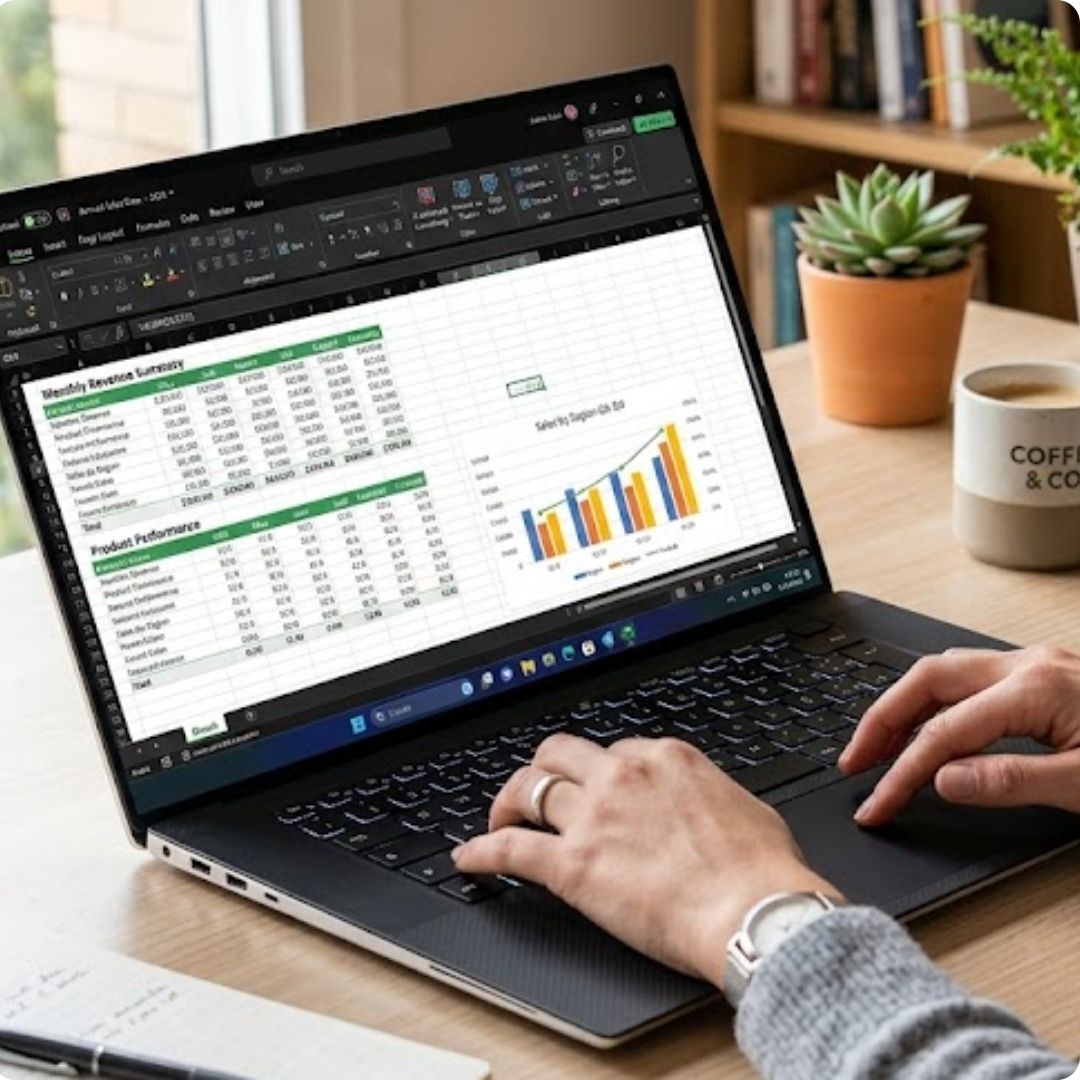
Checklist rápido: 8 cosas que tenés que revisar
- Estado exterior y bisagras: buscá golpes, grietas, piezas flojas o bisagras partidas; un chasis muy deformado suele esconder caídas internas.
- Pantalla: encendela con fondo blanco y negro para detectar píxeles muertos, manchas o flicker. Revisá el brillo máximo y ángulos de visión.
- Teclado y trackpad: comprobá todas las teclas y el click del trackpad; teclas pegadas o que no responden son signos de suciedad o daño.
- Batería y cargador: pedí ver el porcentaje de batería y hacé una prueba breve desconectada para medir la autonomía. Buscá signos de batería inflada (chasis abultado).
- Almacenamiento (SSD/HDD): ejecutá una comprobación SMART (CrystalDiskInfo en Windows o utilidades en macOS/Linux) para detectar sectores defectuosos o salud baja.
- Memoria y CPU: abrí varias pestañas y programas, corré una prueba de estrés ligera (ej. Prime95 o Aida64) si es posible, y mirá temperaturas y throttling; ruidos excesivos o apagados indican problemas térmicos.
- Puertos y conectividad: probá todos los USB, HDMI, lector SD, Wi‑Fi y Bluetooth; un puerto que falla puede complicar el uso diario.
- Historial y documentación: pedí factura o comprobante de compra, preguntá por reparaciones previas y solicitá reiniciar el equipo para ver si arranca limpio (o pedí una reinstalación para quedártela con sistema en orden).
Pruebas concretas que podés pedir al vendedor
- Arranque y login: pedí que encienda y muestre el sistema operativo funcionando; reinicios o pantallas azules son alerta roja.
- Prueba de batería: desconectar el cargador y anotar cuánto baja el porcentaje en 10–15 minutos de uso normal.
- SMART del disco: mostrar resultados con CrystalDiskInfo o similar; evitá discos con sectores reubicados o salud baja.
- Audio y webcam: reproducir un video con sonido y abrir la cámara para comprobar imagen y micrófono.
- Wi‑Fi y Bluetooth: conectarse a una red y transferir un archivo pequeño para comprobar estabilidad.
- Prueba térmica rápida: abrir un video en 1080p o una videollamada de 10 minutos y sentir si el equipo se calienta demasiado o el ventilador suena con fuerza.
Cómo evaluar precio vs costo real
Un precio bajo puede esconder gastos inmediatos: reemplazo de batería, disco, reparación de pantalla o limpieza profesional. Hacé una lista rápida de posibles costos y restalos del precio pedido. Si el vendedor acepta descontar el servicio, mejorá la oferta. Si no, considerá llevar el equipo al taller para un presupuesto antes de cerrar la compra.
- Sucursal 1 — San Luis 3087, Rosario | Reparaciones · Tel: 341 368 5422
- Sucursal 2 — Santa Fe 1393, Rosario | Reparaciones · Tel: 341 228 9932
- Sucursal Ventas — San Luis 3087, Rosario | Ventas y consultas · Tel: 341 550 1090
Horario: lunes a viernes de 9 a 18 hs. · Ver toda la información de contacto →
Servicio de inspección previa: qué hacemos en el taller
Si preferís la seguridad total, ofrecemos una inspección técnica previa con informe detallado:
- Chequeo físico completo (pantalla, teclas, bisagras, carcasa).
- Prueba de batería con medición de capacidad y ciclos.
- Analítica del disco con SMART y benchmark de lectura/escritura.
- Test de memoria y estabilidad (memtest) y prueba de CPU bajo carga.
- Revisión de refrigeración: temperaturas y estado del cooler.
- Informe escrito con puntos críticos y presupuesto de reparación si corresponde.
Con ese informe podés negociar el precio o directamente no comprar si el costo de reparación supera el ahorro. Hacemos diagnósticos rápidos y claros para que compres sin sorpresas.
Preguntas frecuentes sobre comprar usada
¿Es seguro comprar una notebook usada sin verla en persona?
No es recomendable. Pedí fotos y videos detallados, comprobantes de propiedad y, si es posible, una videollamada para ver el encendido. Mejor aún: coordiná una revisión presencial o llevála al taller para una inspección técnica.
¿Conviene comprar una notebook gamer usada para trabajo de oficina?
Puede convenir si su estado es bueno: suelen traer mejor refrigeración y rendimiento. Evaluá la autonomía de la batería y el ruido del cooler; a veces el mayor consumo energético reduce la vida útil de la batería.
¿Cómo detecto si el disco fue reemplazado por uno de baja calidad?
Revisá la marca y modelo en la información del sistema y corré tests de velocidad. Discos genéricos suelen mostrar velocidades y durabilidad inferiores; si el vendedor no permite pruebas, desconfiá.
