
Cómo desactivar la telemetría en Windows para obtener mayor privacidad y velocidad
Respuesta rápida: La telemetría de Windows recopila datos de uso en segundo plano, consumiendo recursos de CPU, disco y red, lo que ralentiza tu equipo y compromete tu privacidad. Desactivarla de forma controlada libera estos recursos y protege tu información. En SERVICEINFORMATICO® (Rosario), somos Servicio Técnico Oficial Dell y multimarca: optimizamos tu sistema operativo eliminando procesos de rastreo y bloatware de manera segura, sin afectar la estabilidad de Windows. Atención en 3 sucursales en Rosario y logística nacional.
SOMOS SERVICEINFORMATICO® | ROSARIO | LUNES A VIERNES 9 A 18HS | SERVICIO OFICIAL DELL Y MULTIMARCA
Encendés tu computadora y, sin abrir ningún programa, el administrador de tareas muestra un uso de disco del 100% o la ventilación se dispara. Sentís que la máquina «tiene vida propia», consumiendo recursos mientras vos esperás a que responda. La causa oculta más frecuente de esta lentitud y de la erosión de tu privacidad es la telemetría de Windows. Este sistema recopila y envía constantemente datos de diagnóstico, hábitos de uso y configuración a servidores remotos. Si bien Microsoft afirma que es para «mejorar la experiencia», en la práctica, estos procesos en segundo plano (como DiagTrack) saturan discos mecánicos, consumen ancho de banda y exponen tu actividad digital. Desactivarlo no es un lujo, es una necesidad para recuperar el control y la velocidad de tu equipo.
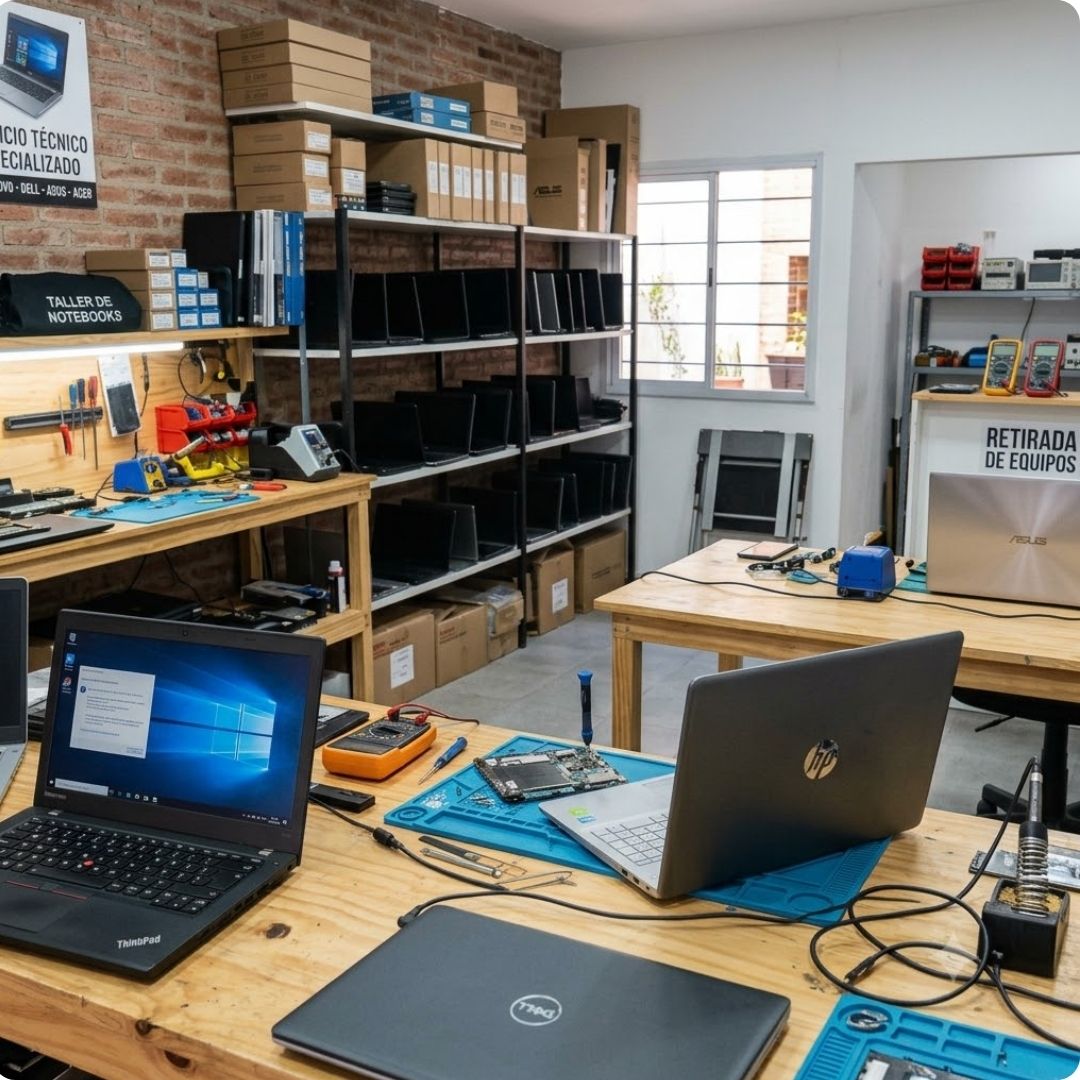
Pasos técnicos para reducir la telemetría y recuperar velocidad
- Ajuste de la Configuración de Privacidad: El primer paso es ir a Configuración > Privacidad y seguridad > Diagnósticos y comentarios. Aquí, debés desactivar «Enviar datos de diagnóstico opcionales» y eliminar el historial de diagnóstico. Esto reduce drásticamente el volumen de información que el sistema intenta empaquetar y enviar.
- Deshabilitación del servicio de telemetría (DiagTrack): Presioná Windows + R, escribí «services.msc» y buscá «Experiencias de usuario y telemetría conectadas». Hacé doble clic, cambiá el «Tipo de inicio» a «Deshabilitado» y detené el servicio. Esto corta de raíz el proceso principal encargado de la recopilación de datos.
- Limpieza del Programador de tareas: Windows programa tareas automáticas para enviar datos. En el «Programador de tareas», navegá a Biblioteca > Microsoft > Windows > Application Experience y Customer Experience Improvement Program, y deshabilitá las tareas asociadas para evitar que el sistema reactive la recolección en segundo plano.
¿Qué riesgos tiene desactivar la telemetría de forma incorrecta?
Si bien el objetivo es legítimo, aplicar «optimizaciones» encontradas en foros sin entender su impacto puede sabotear tu sistema operativo.
- Inestabilidad del sistema y pantallazos azules: Deshabilitar servicios genéricos o modificar claves del registro de Windows (Regedit) sin precisión puede afectar componentes críticos del sistema, provocando fallos de arranque o conflictos con aplicaciones legítimas.
- Bloqueo de actualizaciones de seguridad: Una configuración excesivamente agresiva puede interferir con Windows Update, dejando tu equipo vulnerable a amenazas recientes al no poder descargar parches esenciales.
- Pérdida de funcionalidades útiles: Algunas funciones, como la sincronización del portapapeles o ciertas características de búsqueda, dependen de permisos de diagnóstico básicos. Un técnico sabe cómo equilibrar la privacidad con la funcionalidad.
¿Querés saber más sobre problemas relacionados? Lee también: Limpieza interna de notebooks: cómo evitar que se queme el equipo y ¿Cada cuánto tiempo se debe cambiar la pasta térmica?
Solución profesional: optimización y privacidad en nuestro laboratorio de Rosario
En SERVICEINFORMATICO®, con más de 15 años de experiencia y como Servicio Técnico Oficial Dell y multimarca en Rosario (especialistas en HP, Lenovo, Acer, Asus, Dell, Samsung, Apple, MSI y más), no aplicamos scripts peligrosos descargados de internet. Ejecutamos un protocolo de optimización y privacidad certificado:
- Auditoría completa de los procesos en segundo plano para identificar qué servicios de telemetría y bloatware (software preinstalado inútil) están consumiendo recursos.
- Desactivación selectiva y segura de la telemetría, ajustando las directivas de grupo (GPO) y el registro de Windows para bloquear la recolección de datos sin tocar servicios críticos del sistema.
- Eliminación de software espía y aplicaciones innecesarias que vienen preinstaladas en marcas como HP, Dell o Lenovo, liberando espacio y memoria RAM.
- Configuración de un firewall y ajustes de red para bloquear cualquier intento de comunicación no autorizada con servidores de rastreo externos.
- Pruebas de rendimiento comparativas (antes y después) para garantizar que el equipo no solo sea más privado, sino notablemente más rápido y estable.
El resultado es un sistema operativo limpio, ágil y bajo tu control, sin que tengas que preocuparte por configuraciones técnicas complejas. Podés traer tu equipo a cualquiera de nuestras sucursales en Rosario o consultarnos por el servicio de logística para el interior del país.
📍 Nuestras sucursales en Rosario:
- Sucursal 1 — San Luis 3087, Rosario | Reparaciones · Tel: 341 368 5422
- Sucursal 2 — Santa Fe 1393, Rosario | Reparaciones · Tel: 341 228 9932
- Sucursal Ventas — San Luis 3087, Rosario | Ventas y consultas · Tel: 341 550 1090
Horario: lunes a viernes de 9 a 18 hs. · Ver toda la información de contacto →
Servicio técnico a domicilio en Rosario: para empresas y particulares
¿No podés trasladar el equipo hasta el taller? No hay problema. SERVICEINFORMATICO® cuenta con un equipo de técnicos que se desplazan directamente a tu domicilio u oficina en Rosario y el Gran Rosario. Tanto si sos una empresa con múltiples equipos que necesita auditoría de privacidad y optimización de flotas, como un particular que prefiere no moverse, coordinamos la visita de forma rápida y sencilla por WhatsApp.
🏠 ¿Qué incluye el servicio técnico a domicilio?
- Empresas: soporte técnico en sitio para múltiples equipos, endurecimiento de seguridad (hardening), mantenimiento preventivo y asistencia a servidores.
- Particulares: diagnóstico, optimización de privacidad y velocidad, y reparación de notebooks y PCs de escritorio sin tener que salir de tu casa, en Rosario y Gran Rosario.
- Limpieza interna, cambio de pasta térmica, upgrades de RAM y SSD realizados directamente en tu ubicación.
- Coordinación del turno rápida y sin burocracia: hablanos por WhatsApp al 3415501090.
Contactar por servicio a domicilio
Solicitar Turno de Diagnóstico en Rosario
Preguntas frecuentes sobre telemetría y optimización de Windows
¿Qué es la telemetría de Windows y por qué hace lenta mi PC?
La telemetría es la recopilación automática de datos de diagnóstico y uso que Windows envía a Microsoft. Este proceso constante consume ancho de banda, ciclos de CPU y acceso al disco en segundo plano, lo que puede causar lentitud notable, especialmente en equipos con discos mecánicos (HDD) o poca memoria RAM.
¿Es seguro desactivar por completo la telemetría en Windows?
Sí, es seguro y recomendable para la privacidad. Sin embargo, debe hacerse correctamente. Desactivar servicios críticos del sistema por error puede provocar inestabilidad. En nuestro taller, aplicamos configuraciones precisas que bloquean la recolección de datos sin comprometer la estabilidad del sistema operativo.
¿Qué marcas de computadoras optimizan en su laboratorio de Rosario?
Trabajamos con todas las marcas del mercado. Somos Servicio Técnico Oficial Dell, pero también somos especialistas certificados en la optimización de software y privacidad en equipos HP, Lenovo, Acer, Asus, Samsung, Apple, MSI y equipos de escritorio armados.
¿La desactivación de la telemetría mejora realmente el rendimiento?
Sí. Al detener procesos en segundo plano como ‘Experiencias de usuario y telemetría conectadas’ (DiagTrack), se libera recursos del procesador y del disco. Los usuarios suelen notar una reducción en el uso del disco al 100%, arranques más rápidos y una navegación más fluida.
¿Puedo hacer este proceso yo mismo o necesito un técnico?
Aunque existen tutoriales en internet, modificar el registro de Windows o deshabilitar servicios sin conocimiento puede derivar en errores del sistema o pantallazos azules. Un técnico especializado realiza esta optimización de forma segura, garantizando que solo se desactiven los procesos de rastreo.
