
Mis juegos van "a los tirones" o se congelan por segundos: cómo mejorar los FPS de tu notebook de forma económica
SOMOS SERVICEINFORMATICO® | ROSARIO | LUNES A VIERNES 9 A 18HS | SERVICIO OFICIAL DELL
Perder frames o experimentar congelamientos breves en medio de una partida arruina la experiencia y puede ser muy frustrante. La buena noticia es que en la mayoría de los casos no se trata de una falla definitiva: con ajustes y mejoras puntuales se recupera fluidez sin gastar una fortuna. Aquí te explicamos por qué pasa y qué medidas económicas implementamos para mejorar los FPS en notebooks.
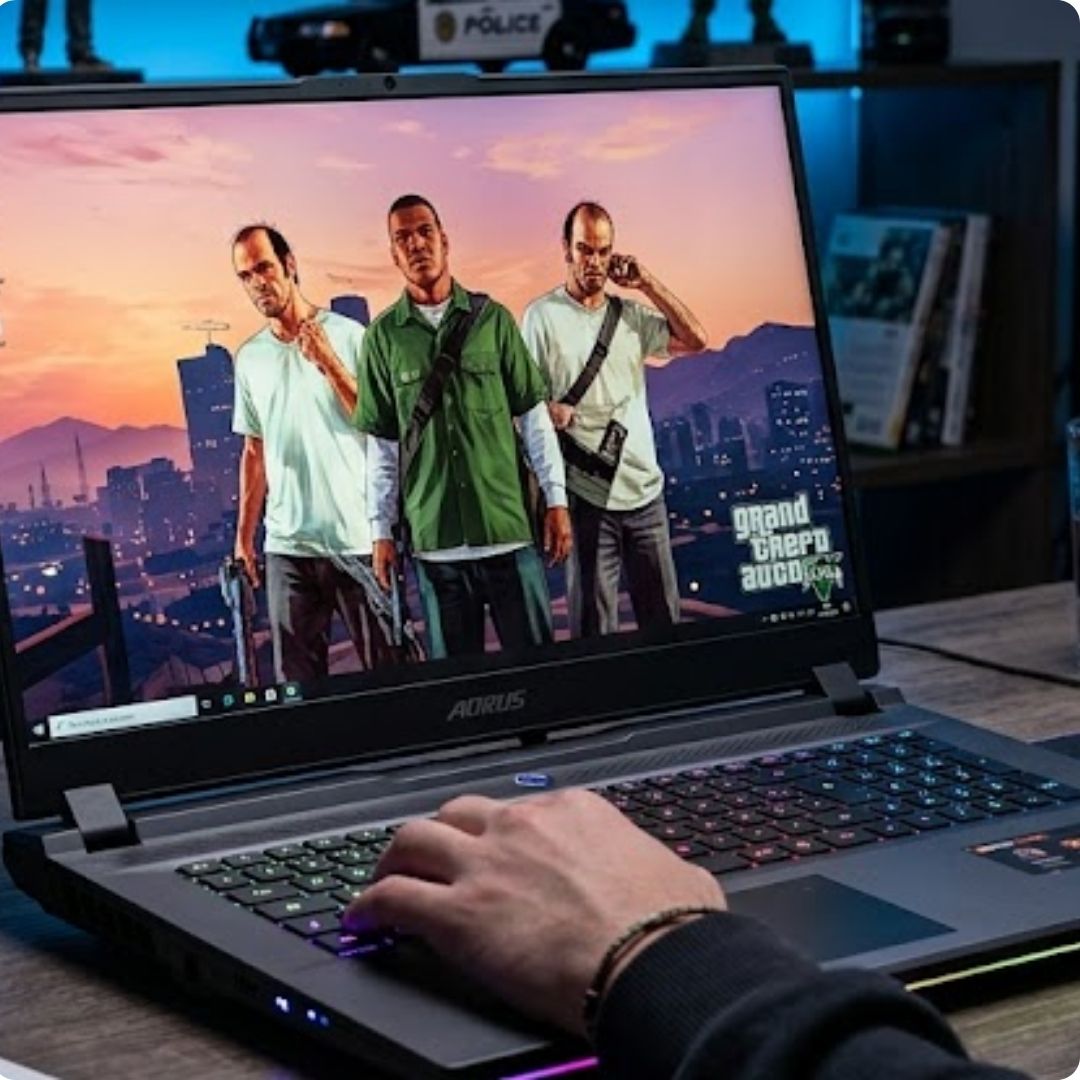
Por qué tus juegos se sienten entrecortados (causas más comunes)
- Thermal throttling (sobrecalentamiento y pérdida de rendimiento): Cuando CPU o GPU alcanzan temperaturas altas, reducen su frecuencia automáticamente. El resultado son caídas de FPS y microstutters en momentos de carga gráfica intensa.
- Almacenamiento lento (HDD) y microstutters por streaming de assets: Juegos modernos cargan texturas y datos en tiempo real; si trabajás con un disco mecánico, las ralentizaciones por input/output provocan pequeños congelamientos. Pasar a SSD reduce estos picos significativamente.
- Poca memoria RAM o memoria mal configurada: Cuando el sistema se queda sin RAM, comienza a usar el disco para memoria virtual (swap), lo que agrava los tirones. Ampliar de 8 GB a 16 GB suele mostrar mejora notable.
- Drivers o software en segundo plano: Drivers de video antiguos o procesos pesados en segundo plano (antivirus, sincronizadores) consumen recursos y provocan inestabilidad en juegos.
Riesgos de no optimizar: partidas frustradas y peor rendimiento
No solo se trata de incomodidad: ignorar estos problemas puede empeorar la experiencia y reducir la vida útil del equipo.
- Peor experiencia de juego: Lag y tirones afectan precisión en juegos competitivos y disfrute en títulos exigentes.
- Mayor desgaste térmico: Un equipo que funciona recalentado termina sufriendo degradación más rápida de componentes.
- Necesidad de upgrades costosos en el futuro: Lo que hoy puede solucionarse con un SSD o más RAM podría terminar en una inversión mayor si se ignora el problema.
¿Querés leer más? Te puede interesar: Limpieza interna de notebooks: cómo evitar que se queme el equipo y ¿Cada cuánto tiempo se debe cambiar la pasta térmica?
Soluciones económicas que implementamos en el taller
En SERVICEINFORMATICO® priorizamos las mejoras que entregan más rendimiento por peso invertido. Nuestro protocolo para optimizar FPS incluye:
- Diagnóstico sin cargo: comprobamos temperaturas, uso de RAM, estado del almacenamiento y presencia de procesos que consumen recursos.
- Limpieza interna y control térmico: limpieza de radiador, cambio de pasta térmica si corresponde y lubricación o reemplazo del cooler.
- Upgrade a SSD: migración del sistema a unidad SSD (si aún tenés HDD) para eliminar microstutters por I/O.
- Ampliación de RAM: instalación de módulos compatibles para aumentar memoria disponible y reducir swap.
- Optimización de software: actualización de drivers, ajustes de energía y gráficos, desactivación de procesos innecesarios y configuración de perfiles de juego.
- Pruebas y comparación: mediciones de FPS y frame times antes y después para documentar la mejora.
En la mayoría de los casos nuestros clientes ven mejoras de FPS y desaparición de microstutters con una inversión moderada en SSD + RAM y una limpieza térmica profesional.
- Sucursal 1 — San Luis 3087, Rosario | Reparaciones · Tel: 341 368 5422
- Sucursal 2 — Santa Fe 1393, Rosario | Reparaciones · Tel: 341 228 9932
- Sucursal Ventas — San Luis 3087, Rosario | Ventas y consultas · Tel: 341 550 1090
Horario: lunes a viernes de 9 a 18 hs. · Ver toda la información de contacto →
Servicio técnico a domicilio en Rosario: optimización donde estés
No hace falta que traigas la notebook al taller. Nuestro equipo puede visitar tu casa u oficina en Rosario y Gran Rosario para realizar diagnósticos, limpieza, migración a SSD e instalación de RAM. Coordinamos por WhatsApp y dejamos el equipo listo para jugar.
- Empresas y cybercafés: optimización y mantenimiento para múltiples equipos, instalación de perfiles y updates masivos.
- Particulares: diagnóstico, limpieza, instalación de SSD y RAM en tu domicilio.
- Mejoras térmicas, migración de sistema y pruebas de rendimiento en sitio.
- Coordinación rápida por WhatsApp al 3415501090.
Preguntas frecuentes sobre tirones y microstutters en juegos
¿Puedo mejorar los FPS sin cambiar la placa de video?
Sí. Muchas veces no hace falta cambiar la GPU. Con SSD, más RAM, limpieza térmica y optimización de drivers se logra una mejora importante en FPS y en estabilidad de frames.
¿Cuánto tiempo tarda migrar un sistema a SSD?
La migración suele demorar entre 1 y 3 horas dependiendo de la cantidad de datos. Incluye clonación del disco, verificación y testeo de rendimiento. Podemos hacerlo en taller o a domicilio según coordinación.
¿Qué mejora más: SSD o más RAM?
Depende del cuello de botella: si tenés un HDD, pasar a SSD elimina muchos microstutters causados por I/O. Si tu RAM es 8 GB o menos y el sistema usa swap, ampliar a 16 GB aporta fluidez. En muchos equipos, la combinación SSD + RAM es la solución óptima y económica.
